
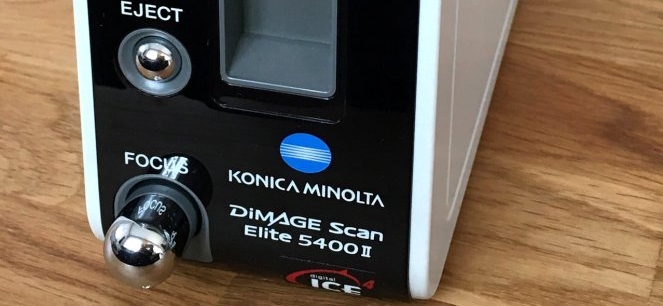
Vor mittlerweile ~18 Jahren habe ich mir den o.g. Filmscanner zugelegt und seinerzeit noch unter Windows XP, 32 Bit betrieben. Für dieses OS waren sowohl SW von Minolta als auch die Treiber ausgelegt. Bereits mit dem Umstieg auf Windows 7, 64 Bit stellte sich die Frage wie ich diesen Filmscanner dort weiter betreiben könne da Windows 7 und ff. nicht von Minolta mit Treibern unterstützt wird.
Eine Lösung für Windows 7 fand ich nach einigen Recherchen im Netz. Offensichtlich haben einige User den Filmscanner erfolgreich unter Windows Vista (64 Bit) betreiben können und stellten die notwendige Treiberdatei im Netz zur Verfügung. Diese Treiberdatei funktioniert auch unter Windows 7 und wie ich heute festgestellt habe auch unter Windows 10 Professional, 64 Bit, aktueller Patch-Level (Stand heute).
Folgende Vorgehensweise :
Hardware vorbereiten :
Filmscanner per USB anschließen an den Rechner aber noch nicht einschalten.
Download der letzten freigegebenen Software von Konica-Minolta :
Diese ist für Windows XP in der Version 1.0.2 zu finden unter : https://www.konicaminoltasupport.com/index.php?id=3304
Software installieren :
Die Software installieren, den Scanner aber noch nicht einschalten und die Software im Anschluß der Installation nicht starten.
Treiber ablegen im Filesystem :
Folgenden Treiber an beliebiger Stelle im Filesystem ablegen.
Dateiname = minolta.inf
Anmerkung:
Urheber und mögliche Rechte an diesem Treiber sind mir unbekannt. Da man den Treiber aber auch nachwievor im Internet findet z.B. bei http://www.fixya.com gebe ich den Treiber hier mit diesem entsprechendem Hinweis wieder.
; sonyscanners.inf — Sony (Konica Minolta) Film Drivers
;
;
; Beta driver for Windows Vista and Windows 7 operating
; systems for all known Sony film scanners.
[Version]
Signature=“$CHICAGO$“
Class=Image
ClassGUID={6bdd1fc6-810f-11d0-bec7-08002be2092f}
Provider=%Provider%
DriverVer=2/19/2011,3.0
[Manufacturer]
%Mfg%=Models,ntamd64
[Models]
; USB and SCSI scanners
„Minolta Scan Dual II“ = USBScanner,USB\Vid_0638&Pid_026a
„Minolta Scan Dual III“ = USBScanner,USB\Vid_0686&Pid_400d
„Minolta Scan Dual IV“ = USBScanner,USB\Vid_132b&Pid_000a
„Minolta Scan Elite 5400 2“ = USBScanner,USB\Vid_132b&Pid_0012
„Minolta Scan Elite 5400“ = USBScanner,USB\Vid_0686&Pid_400e
„Minolta Scan Elite II“ = USBScanner,USB\Vid_0686&Pid_4004
„Minolta SC-110“ = USBScanner,USB\Vid_0638&Pid_0a15
„Minolta SC-215“ = USBScanner,USB\Vid_0638&Pid_0a16
„Minolta QuickScan 35“ = SCSIScanner,SCSI\ScannerMINOLTA_#2880___________
„Minolta Scan Dual“ = SCSIScanner,SCSI\ScannerMINOLTA_#2882___________
„Minolta Scan Multi“ = SCSIScanner,SCSI\ScannerMINOLTA_#2883___________
„Minolta Scan Speed“ = SCSIScanner,SCSI\ScannerMINOLTA_#2884___________
„Minolta Scan Elite“ = SCSIScanner,SCSI\ScannerMINOLTA_#2885___________
„Minolta Scan Elite 5400 Firewire“ = SBP2Scanner,SBP2\MINOLTA&DS_Elite5400&CmdSetId104d8
[Models.ntamd64]
; USB and SCSI scanners
„Minolta Scan Dual II“ = USBScanner,USB\Vid_0638&Pid_026a
„Minolta Scan Dual III“ = USBScanner,USB\Vid_0686&Pid_400d
„Minolta Scan Dual IV“ = USBScanner,USB\Vid_132b&Pid_000a
„Minolta Scan Elite 5400 2“ = USBScanner,USB\Vid_132b&Pid_0012
„Minolta Scan Elite 5400“ = USBScanner,USB\Vid_0686&Pid_400e
„Minolta Scan Elite II“ = USBScanner,USB\Vid_0686&Pid_4004
„Minolta SC-110“ = USBScanner,USB\Vid_0638&Pid_0a15
„Minolta SC-215“ = USBScanner,USB\Vid_0638&Pid_0a16
„Minolta QuickScan 35“ = SCSIScanner,SCSI\ScannerMINOLTA_#2880___________
„Minolta Scan Dual“ = SCSIScanner,SCSI\ScannerMINOLTA_#2882___________
„Minolta Scan Multi“ = SCSIScanner,SCSI\ScannerMINOLTA_#2883___________
„Minolta Scan Speed“ = SCSIScanner,SCSI\ScannerMINOLTA_#2884___________
„Minolta Scan Elite“ = SCSIScanner,SCSI\ScannerMINOLTA_#2885___________
„Minolta Scan Elite 5400 Firewire“ = SBP2Scanner,SBP2\MINOLTA&DS_Elite5400&CmdSetId104d8
[USBScanner]
Include=sti.inf
Needs=STI.USBSection
SubClass=StillImage
DeviceType=1
DeviceSubType=1
Capabilities=0
[USBScanner.Services]
Include=sti.inf
Needs=STI.USBSection.Services
[SCSIScanner]
Include=sti.inf
Needs=STI.SCSISection
SubClass=StillImage
DeviceType=1
DeviceSubType=1
Capabilities=0
[SCSIScanner.Services]
Include=sti.inf
Needs=STI.SCSISection.Services
[SBP2Scanner]
Include=sti.inf
Needs=STI.SBP2Section
SubClass=StillImage
DeviceType=1
DeviceSubType=2
Capabilities=0
[SBP2Scanner.Services]
Include=sti.inf
Needs=STI.SBP2Section.Services
[Strings]
Provider=“Sony (Konica Minolta)“
Mfg=“Sony (Konica Minolta)“
Treiber installieren :
Jetzt kommt der tricky Teil. Der Treiber oben ist natürlich nicht von Microsoft signiert, daher verweigert Windows 10 die Installation des Treibers wenn man einfach im Geräte-Manager nach dem Filmcanner sucht und dort versucht die Treiber zu installieren. Zum Glück aber haben die Microsoft Entwickler eine Hintertür eingebaut um auch unsignierte Treiber installieren zu können. Einfach der Anleitung unter der u.g. URL folgen :
Windows 10 unsignierte Treiber installieren
Vielen Dank an Raffael von code-bude.net, you saved my day today !
Den Filmscanner nun einschalten und die Prozedur unter dem o.g. Link bis einschließlich Schritt 5 durchführen und die unsignierten Treiber oben lassen sich problemlos installieren auch unter Windows 10. Anschließend den Rechner noch einmal ganz normal starten und die Minolta Software kann gestartet werden.
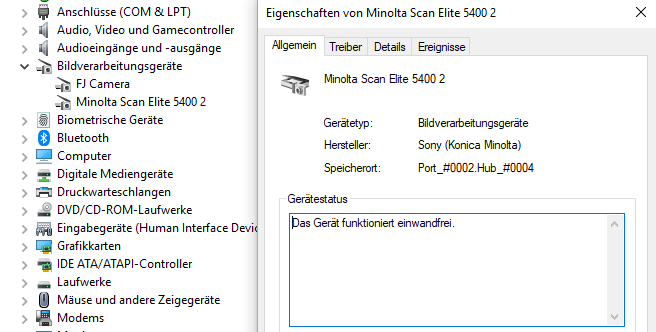
Und nun ist der Filmscanner voll funktionsfähig auch auf einem aktuellen Windows 10 Rechner und das Scannen von Dias und Negativen kann beginnen !
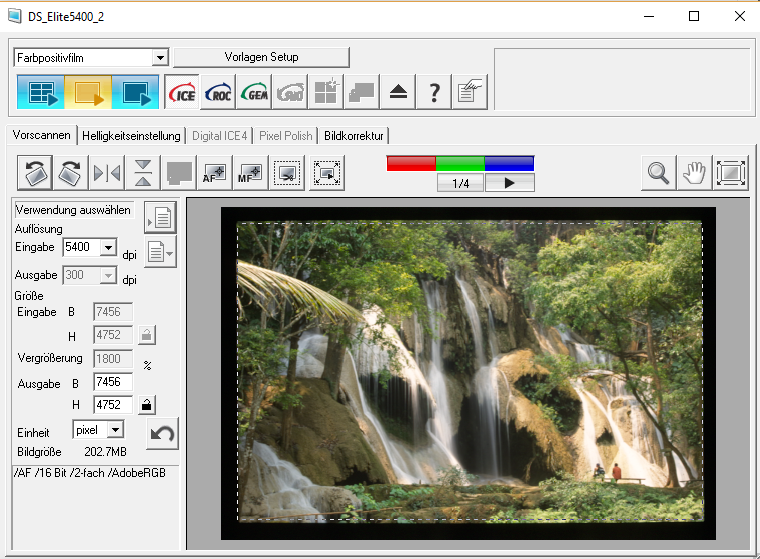
Nachtrag – Windows 11
Kürzlich habe ich mein Notebook updated auf Windows 11 und nach dem reboot lief der Minolta Scanner zunächst nicht mehr, ein Treiberproblem. Ich habe kurzerhand dieselbe oben beschriebene Prozedur auf Windows 11 angewendet und nun funktioniert der alte Scanner auch unter Windows 11 Pro wieder ohne Probleme.
Nachtrag (15.12.2019)
Nach nunmehr einem Jahr Betrieb zeigte der Scanner insbesondere nach längerem Betrieb teilweise Fehler auf den Scans in Form einfacher oder mehrfacher sehr schmaler exakt horizontaler (weißer) Linien die nicht auf die Negative zurückzuführen waren. Diese traten erst nach nach längerem Betrieb auf, also z.B. bei den letzten Bildern eines Films und insbesondere wenn Mehrfachscans und ICE Fehlerkorrektur aktiviert waren.
Seitliches „Handauflegen“ auf das Scannergehäuse bestätigte meinen Verdacht, dass sich die Elektronik des Scanners und somit das Gehäuseinnere im Verlauf des Betriebs recht stark aufheizt, diese erwärmte Luft aber nicht effizient aus dem Gehäuse abgeführt werden kann aufgrund zu kleiner Belüftungslöcher welche sich nur im Boden und oben am Gehäuse befinden. Hinzu kam, dass die Gummifüße des Scanners sehr flach waren und somit zw. Tischplatte und Scannerboden kaum einen Millimeter Abstand blieb. In Summe mehrere Faktoren die eine effiziente Belüftung und somit Kühlung der Scannerelektronik behinderten.
Abhilfe schafften mehrere Maßnahmen. 5 mm starke Filzgleiter auf den Gehäuseboden geklebt sorgen für ausreichend Abstand zur Tischplatte. Zudem wurden beidseitig zahlreiche zusätzliche 6 mm Bohrungen im hinteren Teil des Gehäuses wo die Elektronik sitzt angebracht die für eine bessere Belüftung/Kühlung derselben sorgen.
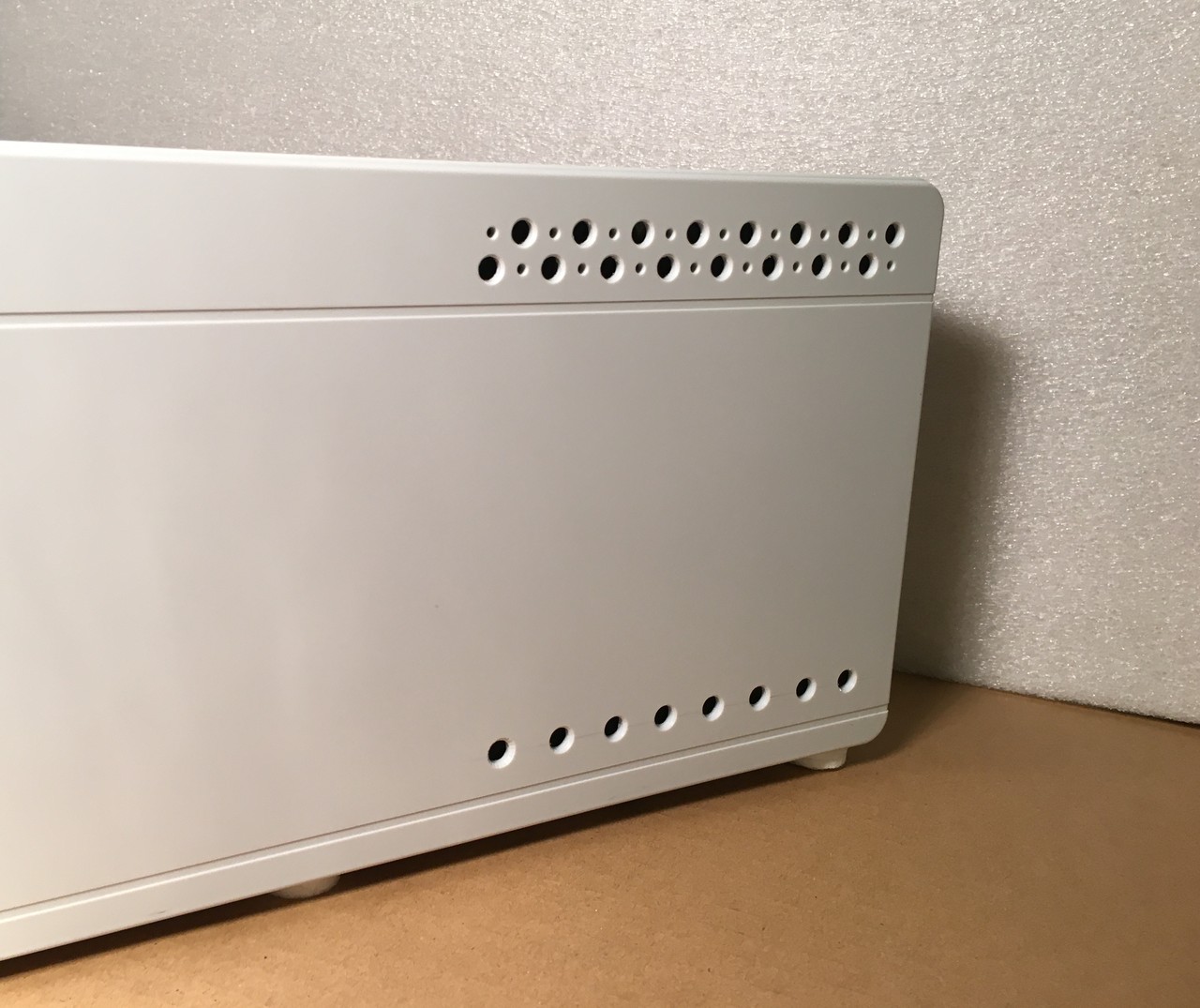
Dauertests zeigten, dass die Belüftung nun sehr effizient funktioniert. Die fühlbare Gehäusetemperatur ist deutlich reduziert, unterscheidet sich praktisch nicht mehr von der Umgebungstemperatur, dem hingegen ist die warme Abluft die aus den oberen Löchern austritt nun deutlich oberhalb des Gehäuses spürbar. Die oben beschriebenen Fehler habe ich seit dieser Änderung nicht mehr beobachtet, somit scheinen die Maßnahmen erfolgreich gewesen zu sein.
Grandiose Anleitung – funktioniert! Allerdicksten Dank! 🙂
Hallo Katjes, freut mich, dass der Artikel helfen konnte. VG, Heiko.
Dank der Anleitung konnte auch ich die Installation unter Windows 10 erfolgreich durchführen. Ich habe zwei Fragen zu den Lüftungslöchern: womit haben Sie sie so sauber gemacht: mit einer Bohrmaschine (Bohrer für Holz oder Metall?) oder einem „Durchstoßgerät“ und wie kann man dabei eine Verunreinigung des Scanner-Inneren vermeiden?
Hallo,
die Scannerhaube oben vor dem Bohren zuerst abschrauben. Die Löcher habe ich dann mit einem Standard Metallbohrer gebohrt und anschließend mit einem Senker sauber entgratet. Bei dem Zusammenbau des Scanners darauf achten, dass die Befestigungsnasen der Haube sauber in die Führung kommen und nirgendwo hängen bleiben -> Nicht mit Gewalt fest drücken wenn irgendwas nicht passen will (!)
Viel Erfolg!
Hallo,
ich habe einen Konica Minolta Dimage Scan Elite III und möchte den mit Windows 11 verwenden.
Auf: http://www.fixya.com komme ich nicht weiter um den Treiber herunter zu laden.
Was muss ich machen?
VG Andreas
Hallo Andreas,
„Treiber“ ist vielleicht etwas missverständlich im Artikel oben. Tatsächlich wird unter Windows 10/11 nur die Info-Datei „minolta.inf“ benötigt, damit kommt Windows mit der oben genannten Prozedur zurecht. Wenn diese nicht mehr bei fixya.com verfügbar ist, kann sie auch einfach aus meinem Artikel herauskopiert werden. Soweit ich weiß, hat sich an dieser INF-Datei auch seit Jahren nichts mehr geändert.
VG & viel Erfolg, Heiko
Hallo Heiko,
vielen Dank für die Antwort!
sorry wenn ich nochmal nachhake:
wo finde ich die Info-Datei „minolta.inf“ bei dir zum kopieren?
VG Andreas
Hallo Andreas,
Die minolta.inf Datei ist der blaue Textblock in diesem Artikel oben, der beginnt mit :
; sonyscanners.inf — Sony (Konica Minolta) Film Drivers
…
Mfg=“Sony (Konica Minolta)“
Diesen einfach kopieren und in einer neuen Datei mit dem Namen minolta.inf speichern.
Wenn das nicht kappt könnte ich die Datei auch als PN schicken.
Viele Grüße
Heiko