
Nachdem ich meinen alten HP Laserdrucker wieder in Betrieb genommen hatte wollte ich ihn natürlich auch unter Windows 10 (Prof./64Bit) betreiben. Tatsächlich tat Windows 10 auch so als ob der Drucker gefunden und erfolgreich installiert wurde, nur verwenden konnte man ihn leider nicht. Der Gerätemanager zeigte den Drucker zwar an, bei genauerer Betrachtung zeigte sich aber, dass der Treiber ungeeignet war.
Ein Blick auf die HP Support Page https://support.hp.com/de-de/drivers/selfservice/hp-laserjet-1012-printer/377934 zeigte, dass die *neuesten* Treiber für Vista und XP waren. Allerdings hatte ich bereits in der Vergangenheit erfolgreich alte Devices unter Windows 10 integrieren können unter Zuhilfenahme von alten Windows Vista 64 Bit Treibern. Somit die entsprechenden Treiber geladen und im Filesystem lokal abgelegt.
Die entsprechenden Treiber gibt es immer noch unter der o.g. URL. Für Windows Vista 64Bit direkt unter diesem Link.
In der Systemsteuerung nun Geräte und Drucker öffnen, Drucker hinzufügen auswählen und kurz warten solange Windows nach neuen Druckern sucht. Egal ob ein Drucker/Geräte gefunden wurde oder nicht anschließend Der gewünschte Drucker ist nicht in der Liste enthalten auswählen. Nun den Radio-Button Lokalen Drucker oder Netzwerkdrucker mit manuellen Einstellungen hinzufügen auswählen.
In dem folgenden Menü den Druckeranschluss auswählen. Hier einen Vorhandenen Anschluss verwenden selektieren und in dem zugehörigen Auswahlmenü USB001 (Virtueller Druckerport für USB) auswählen. Es kann ggf. auch eine andere Nummber vom System (z.B. USB002) vom System vorgeschlagen werden.
Den Druckertreiber nun nicht per Windows Update installieren sondern den lokalen Vista Treiber mittels des Buttons Datenträger auswählen. Mittels des Auswahlfensters den Vista Treiber hpc1015w.inf auswählen. Den Druckertreiber für die entsprechende Variante installieren (HP 1010, 1012 oder 1015) installieren und das war es auch schon. Der Drucker sollte nun betriebsbereit sein. Windows bietet dann noch die Möglichkeit eine Testseite auszudrucken.
Die hpc1015w.inf Datei ist dabei in dem o.g. Treiber Paket von HP neben anderen Files enthalten.
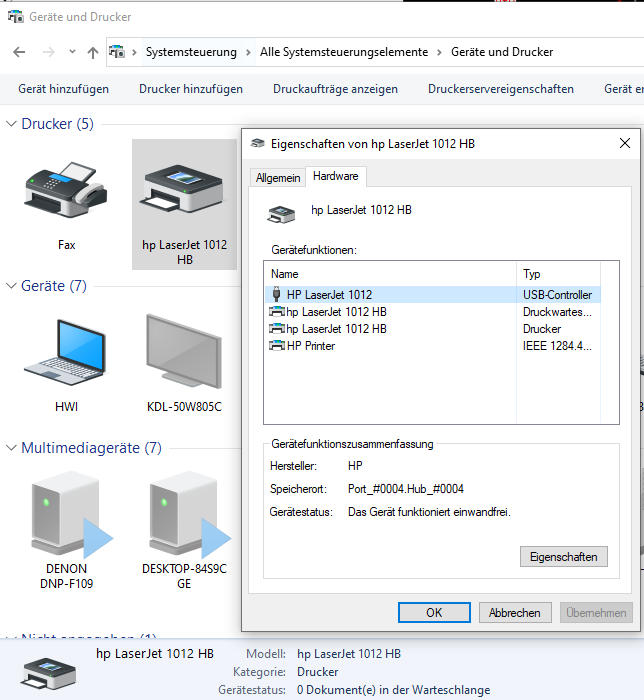
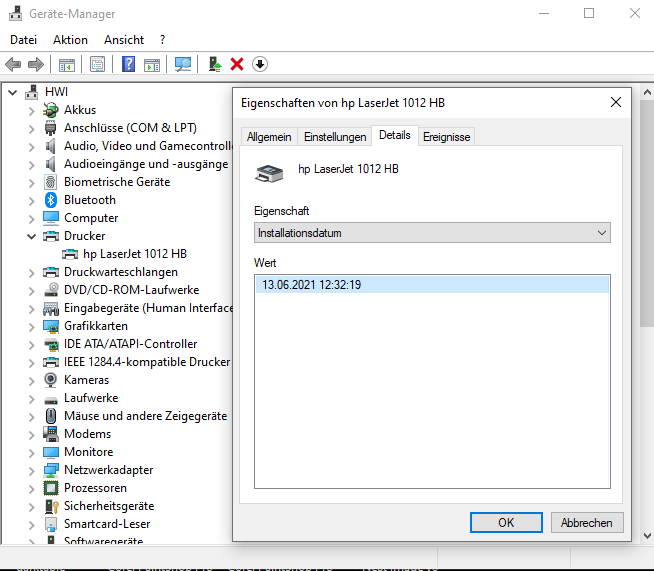
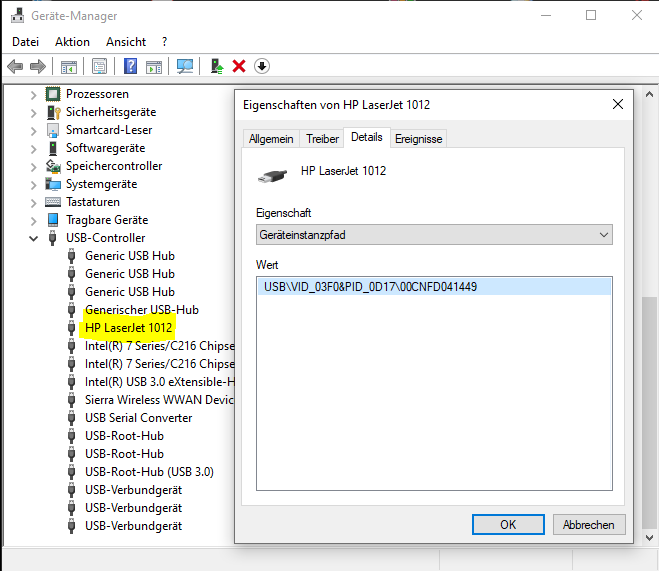
Nach der Installation stellt sich der Drucker in meinen Windows 10 Professional Systemen wie folgt da :
hallo
alles mehrfach gemacht Dokumente bleiben einfach in der Warteschlange und werden nie gedruckt.
der HP 1012 funktioniert sonst einwandfrei.
instalation auf win 10 hat funktioniert nur drucken tut er nichts HILFE
Hallo Robert,
Eine Ferndiagnose ist leider eher schwierig. Mein HP1012 läuft hier problemlos an zwei verschiedenen Windows 10 Prof. Rechnern. Ich habe den Artikel um einige Screenshots und noch ein paar Informationen ergänzt. Ich hoffe das hilft weiter.
VG, Heiko
Danke für die Antwort
Bei mir erscheint noch das druckerfenster wo man noch alles auswählen kann auf den Drucken Button drücken uns Ende im Gelände.
Warteschlange sagt Fehler wird gedruckt uns das war es dann leider…….
Hallo,
wenn der Drucker USB-seitig korrekt eingerichtet ist (siehe screenshots) und trotzdem nicht drucken mag befürchte ich kann ich hier remote nicht mehr so viel helfen. Dieses Problem hatte ich an keinem meiner beiden Rechner mit diesem Drucker. Die einzigen Ideen die ich noch hätte wären ein anderes USB-Kabel zu verwenden, eine andere USB-Buchse am Rechner zu nehmen oder auch mal einen ext. USB-Hub zwischen zu schalten. Ich hatte kürzlich eine Webcam hier die ich nicht direkt am Rechner betreiben konnte, über einen ext. Hub lief sie dann ad hoc ohne Probleme.
Viel Erfolg,
Heiko